Atualização de firmware no receptor digital: o checklist que evita falhas de sinal e melhora a estabilidade
Em uma central de entretenimento, é comum culpar a internet, o aplicativo ou até o cabo HDMI quando a imagem congela, o áudio falha ou o receptor “some” com canais. Só que, na prática, um dos fatores mais decisivos para estabilidade é menos visível: o firmware, o software embarcado que controla desde a recepção do sinal digital até a compatibilidade com codecs, áudio e rede.
Neste guia editorial, o foco é dar critérios práticos para você decidir quando atualizar, como fazer com segurança e como evitar os erros que transformam uma manutenção simples em dor de cabeça. Ao longo do texto, você também vai ver como rotinas de manutenção preventiva (incluindo limpeza de cache em apps e reinícios programados) ajudam a manter o desempenho — especialmente em setups que usam serviços e assinaturas como unitv anual.
Firmware: o que é e por que ele manda no comportamento do aparelho
Firmware é um tipo de software gravado no dispositivo (receptor digital, TV box, smart TV, soundbar, roteador). Ele faz a ponte entre o hardware e o que você enxerga na tela: menus, sintonização, decodificação de áudio/vídeo, Wi‑Fi, Bluetooth e atualizações.
Para uma definição mais ampla e histórica do termo, vale consultar a referência da Wikipedia. O ponto importante aqui é: firmware desatualizado tende a acumular incompatibilidades com apps, padrões de transmissão, certificados de segurança e até mudanças de infraestrutura do provedor.
O que uma atualização de firmware costuma corrigir (e o que ela não resolve)
Melhorias típicas que fazem diferença no dia a dia
- Correções de estabilidade: travamentos aleatórios, reinícios, congelamentos em troca de canal ou ao abrir apps.
- Compatibilidade com sinal e transmissão: ajustes no sintonizador, no demodulador e em rotinas de busca de canais.
- Correções de segurança: patches que reduzem vulnerabilidades e falhas de autenticação.
- Melhorias de rede: Wi‑Fi mais estável, reconexão mais rápida, correções em DHCP/DNS em alguns modelos.
- Compatibilidade de áudio: ajustes em passthrough, PCM, Dolby Digital e formatos suportados (quando o hardware permite).
O que não é “milagre” de firmware
- Internet ruim não vira boa: se o gargalo é sinal fraco de Wi‑Fi ou plano insuficiente, atualizar ajuda pouco.
- Hardware limitado continua limitado: pouca memória RAM e armazenamento cheio seguem causando lentidão.
- Cabo/porta com defeito: falhas físicas não se resolvem com software.
Em outras palavras: firmware atualizado é base de confiabilidade, mas não substitui diagnóstico. Para contexto de problemas de sinal e instabilidade em serviços digitais, portais como o g1 frequentemente cobrem temas de conectividade e consumo de tecnologia — útil para entender o cenário, embora o ajuste final dependa do seu ambiente.
Checklist antes de atualizar: 7 itens que evitam dor de cabeça
Antes de apertar “Atualizar”, trate como uma pequena manutenção de risco controlado. O objetivo é simples: não interromper o processo e garantir que você consegue voltar ao normal se algo sair do esperado.
- Identifique o modelo exato: nome comercial, código do modelo e, se houver, revisão de hardware. Atualização errada pode inutilizar o aparelho.
- Confira a versão atual: anote a versão do firmware e a data. Isso ajuda a comparar com a versão disponível.
- Energia estável: evite atualizar durante tempestades ou em tomadas frouxas. Se possível, use filtro de linha de qualidade.
- Rede confiável (para OTA): se a atualização é online, prefira cabo Ethernet ou Wi‑Fi estável e próximo ao roteador.
- Espaço livre: alguns dispositivos precisam de armazenamento para baixar e descompactar o pacote.
- Backup do que for possível: lista de canais, configurações de rede, logins e preferências. Nem todo receptor permite exportar, mas vale checar.
- Leia as notas da versão: quando o fabricante publica changelog, você entende o que muda e evita atualizar “no escuro”.
Como atualizar com segurança: OTA (online) e via USB
Atualização OTA (Over-the-Air): a mais comum
- Abra Configurações > Sobre (ou Suporte / Sistema).
- Procure por Atualização de software / Atualização do sistema.
- Toque em Verificar atualizações.
- Se houver versão nova, inicie e não desligue o aparelho até concluir.
- Após reiniciar, confira se a versão mudou e teste: troca de canais, áudio, Wi‑Fi e apps principais.
Alguns fabricantes detalham o procedimento e cuidados em páginas de suporte. Um exemplo de orientação oficial pode ser encontrado em materiais da Sony (Suporte), que costuma explicar etapas e precauções para atualizações e compatibilidades.
Atualização via USB: útil quando o OTA falha
- Baixe o firmware somente do site oficial do fabricante (modelo exato).
- Use um pendrive confiável, formatado conforme a recomendação (muitos pedem FAT32).
- Copie o arquivo para a raiz do pendrive (sem pastas, se o fabricante indicar).
- Conecte o USB no receptor e acesse o menu de atualização local.
- Inicie e aguarde. Não remova o pendrive durante o processo.
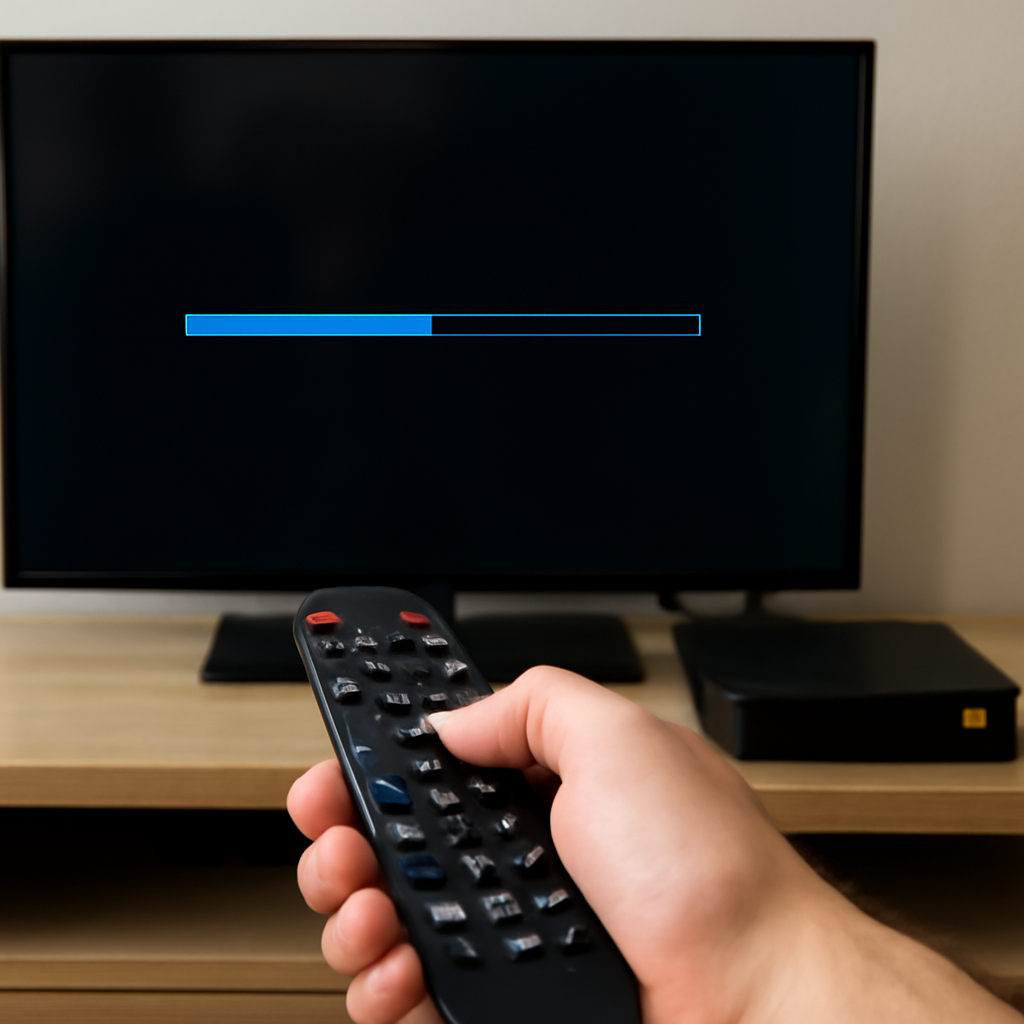
Se der problema: o que fazer quando a atualização trava
1) Travou em uma porcentagem e não sai
Espere mais do que você acha razoável: alguns aparelhos ficam longos minutos em “99%” por validação e reinício interno. Se passar de 30–40 minutos sem qualquer mudança, aí sim considere ação.
- Verifique se o aparelho ainda responde ao controle remoto.
- Se houver botão físico, tente apenas reinício (não reset de fábrica) conforme manual.
2) Reiniciou em loop (liga e desliga)
- Desconecte da tomada por 1 minuto e ligue novamente.
- Se existir modo de recuperação (recovery), siga o procedimento do fabricante para reinstalar via USB.
- Evite “testar” arquivos de firmware de outros modelos.
3) “Perdi canais” depois de atualizar
Isso é comum quando a atualização redefine parâmetros de busca. Faça:
- Nova busca automática de canais.
- Se houver opção, refaça a configuração de região/país (Brasil) e padrão de sintonia.
- Confira cabos e conectores (antena, HDMI, energia) antes de concluir que “sumiu tudo”.
Manutenção preventiva que complementa o firmware (e evita lentidão)
Atualizar firmware é uma parte do cuidado. A outra é manter o ambiente do dispositivo “leve” para que ele não degrade com o tempo.
Limpeza de cache e arquivos temporários
Em centrais com apps de streaming, o cache cresce e pode causar lentidão, falhas de carregamento de capas e travamentos. A rotina recomendada é:
- Limpar cache dos apps mais usados a cada 30–60 dias (ou quando notar queda de desempenho).
- Evitar “Limpar dados” sem necessidade, pois isso pode remover logins e preferências.
Reinício programado e ventilação
- Reinicie o dispositivo periodicamente (semanal ou quinzenal) para liberar memória e processos presos.
- Mantenha ventilação: aparelhos superaquecidos travam mais e podem corromper atualizações se estiverem no limite térmico.
Quando atualizar: regra editorial para decidir sem ansiedade
Para leitores que buscam critérios práticos, a regra é:
- Atualize logo se a versão menciona segurança, estabilidade, correção de travamentos ou compatibilidade com apps/serviços.
- Espere alguns dias se for uma atualização grande e você depende do aparelho diariamente (tempo para surgirem relatos de bugs).
- Não ignore por meses se você já enfrenta falhas recorrentes: firmware antigo vira variável permanente no problema.
Perguntas frequentes (FAQ)
Atualizar firmware apaga meus canais e configurações?
Depende do fabricante e do tipo de atualização. Muitas preservam configurações, mas algumas podem exigir nova busca de canais. Por isso, anotar preferências e estar preparado para reconfigurar é parte do checklist.
Toda atualização é obrigatória?
Nem sempre, mas atualizações de segurança e estabilidade são altamente recomendadas. Se o aparelho está instável, atualizar deixa de ser “opcional” e vira etapa de diagnóstico.
Posso desligar da tomada se estiver demorando?
Não é recomendado. Interromper a gravação do firmware é uma das principais causas de “brick” (aparelho que não inicia). Se estiver realmente travado por muito tempo, procure o procedimento de recuperação do fabricante.
Firmware resolve travamento em transmissão ao vivo?
Pode ajudar se o travamento for causado por bugs do sistema, falhas de decodificação ou instabilidade do app no dispositivo. Se a causa for Wi‑Fi fraco, congestionamento de rede ou falta de banda, você precisará atuar na infraestrutura.
Como saber se a atualização é legítima?
Use apenas o menu oficial de atualização do aparelho (OTA) ou o site oficial do fabricante. Evite arquivos compartilhados em fóruns sem verificação.
Em um cenário em que a sala virou o “hub” de entretenimento da casa, manter o firmware em dia é o tipo de cuidado silencioso que reduz travamentos, melhora a compatibilidade e aumenta a previsibilidade do sistema — exatamente o que o consumidor brasileiro procura quando quer assistir sem interrupções.
Dica final: se você já fez o básico (firmware atualizado, cache sob controle, boa ventilação e rede estável) e ainda assim enfrenta falhas, vale revisar o ecossistema inteiro: roteador, cabos, armazenamento e até o aplicativo em si. Para acompanhar discussões e orientações de consumo e tecnologia no Brasil, também é útil consultar coberturas em portais como UOL e CNN Brasil, comparando recomendações com o manual do seu modelo.

Leave a reply